Import de notices simples
Import de notice bibliographique à partir d’un fichier MARC XML
Mapping d'import dans NumaHOP
Pour configurer le mapping qui servira aux imports, il faut sélectionner
dans le menu de gauche l’icone Administration 
Puis sélectionner dans l’encadrement en bas à droite de l’écran : Mapping des notices MARC.
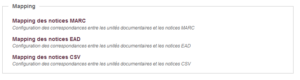
Cliquez sur le + pour ajouter un nouveau Mapping. 
Une fenêtre comme celle-ci-dessous va s’afficher
Donner un nom au mapping et associé le à une bibliothèque.
Puis vous pouvez cliquer sur le bouton « Ajouter une règle » en bas à droite. Le pop-up ci-dessous s’affiche :
Exemple tronqué de mapping MARC ci-contre
Correspondance entre le Dublin Core et le format MARC du SIGB.
Exemple d’un fichier MARC XML : 1 enregistrement
Import du fichier MARC XML dans NumaHOP
Sélectionner dans le menu à gauche de l’écran l’icône Bibliothèque :

Un menu apparait : sélectionner « imports »
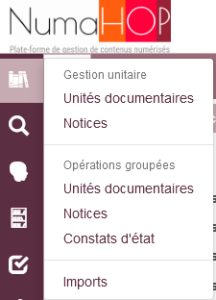
Le formulaire des imports s’affiche sur la partie centrale de l’écran :
Zone paramétrage :
Type d’import : simple
Format de fichier : MARC XML
Mapping MARC : nom de votre fichier MARC XML à importer
Zone Import :
Projet : nom du projet
Si la vérification des unités documentaires ou la recherche de doublons
a été activé, Numahop effectue alors
un pré-import. A la fin du pré-import, l’utilisateur peut visualiser les
erreurs éventuelles, les doublons
trouvés. L’import est au statut Validation utilisateur, à ce stade les
unités documentaires ne sont pas encore
importées.
Visualisation du pré import :
Une fois la vérification faite, on peut cliquer sur Importer :
Dans la liste des notices importées, pour chaque notice, il y a un raccourci pour accéder à l’unité documentaire créée automatiquement lors de l’import.
title: Import de notice à partir d’un fichier CSV sidebar_label: Import de notice à partir d’un fichier CSV sidebar_position: 12
Import de notice à partir d’un fichier CSV
Mapping d'import csv dans NumaHOP
Pour configurer le mapping qui servira aux imports, il faut sélectionner
dans le menu de gauche l’icone « administrer »
Puis sélectionner dans l’encadrement en bas à droite de l’écran : Mapping des notices csv
Cliquer sur le + pour ajouter un nouveau Mapping :
Une fenêtre comme celle-ci-contre va s’afficher
Donner un nom au mapping et associé le à une bibliothèque.
Puis vous pouvez cliquer sur le bouton « Ajouter une règle » en bas à droite. Le pop-up ci-dessous s’affiche :
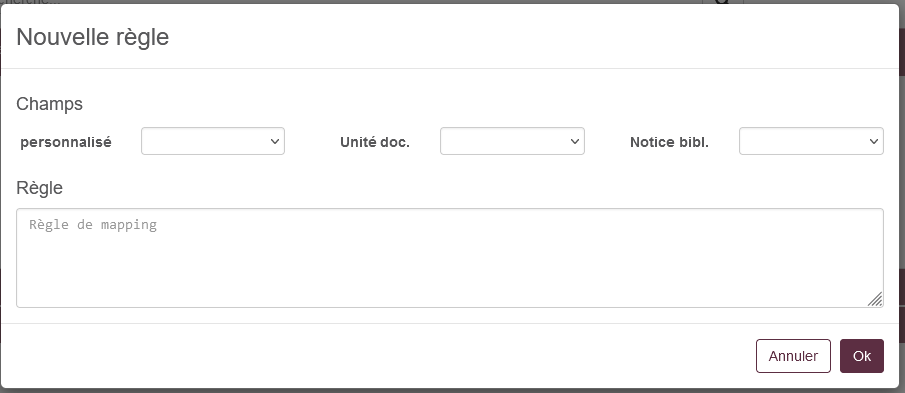
Exemple de mapping csv :
Certaines données de l’unité documentaire contiennent des valeurs
spécifiques à renseigner dans les règles
de mapping (texte à indiquer en tant que chaîne de caractères),
notamment les droits qui est une données
obligatoire :
|-----------------------|-----------------------------------|-----------------------| | Champs de l’unité | Valeurs | Description |
| documentaire | ||
|---|---|---|
| Droits | TO_CHECK | Droits à vérifier |
| FREE | Libre de droits | |
| RESTRICTED | Sous droits | |
| RESTRICTED_WITH_AUTHORIZATION | Sous droits avec | |
| l’accord de l’auteur | ||
| ----------------------- | ----------------------------------- | ----------------------- |
| Archivable | TRUE | |
| FALSE | ||
| ----------------------- | ----------------------------------- | ----------------------- |
| Diffusable | TRUE | |
| FALSE | ||
| ----------------------- | ----------------------------------- | ----------------------- |
| Type de constat | MONO_PAGE | Constat d’état |
| d’état | MULTI_PAGE | mono-feuillet |
| Constat d’état | ||
| multi-feuillets | ||
| ----------------------- | ----------------------------------- | ----------------------- |
Champs de l’unité documentaire
Valeurs
Description
Droits
TO_CHECK
FREE
RESTRICTED
RESTRICTED_WITH_AUTHORIZATION
Droits à vérifier
Libre de droits
Sous droits
Sous droits avec l’accord de l’auteur
Archivable
TRUE
FALSE
Diffusable
TRUE
FALSE
Type de constat d’état
MONO_PAGE
MULTI_PAGE
Constat d’état mono-feuillet
Constat d’état multi-feuillets
Construction du fichier csv
Il est conseillé de faire ce fichier sous Calc d’OpenOffice et d’enregistrer le fichier sous l’extension .CSV
Pour les propriétés Dublin Core définis dans Types de propriété
personnalisés (dans l’administration
NumaHop), le nom de la colonne doit être
« dc:nom_de_la_propriete_dc », par exemple dc:title, dc:coverage,
dc:publisher etc.
Pour les propriétés hors Dublin Core, comme le PGCN Id, le radical, le
titre (notice et unité documentaire), les
droits (par ailleurs ces propriétés sont obligatoire), elles doivent
être spécifiées dans le mapping d’import.
A l’enregistrement, il faut mettre comme séparateur de données une virgule et mettre les données entre « »
Import du fichier csv dans NumaHOP
Sélectionner dans le menu à gauche de l’écran l’icône Bibliothèque
. Un menu apparaît, sélectionner « imports » :
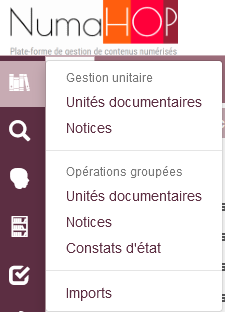
Le formulaire des imports s’affiche sur la partie centrale de l’écran :
Zone paramétrage :
Type d’import : simple
Format de fichier : csv
Mapping CSV : nom de votre fichier csv à importer
Zone Import :
Projet : nom du projet
Si la vérification des unités documentaires ou la recherche de doublons
a été activé, NumaHop effectue alors
un pré-import. A la fin du pré-import, l’utilisateur peut visualiser les
erreurs éventuelles, les doublons
trouvés. L’import est au statut Validation utilisateur, à ce stade es
unités documentaires ne sont pas encore
importées
Le pré import est fait, on peut visualiser les erreurs :
Import CSV
Construction du fichier CSV
- Logiciel recommandé : Utilisez Calc d’OpenOffice pour créer le fichier et enregistrez-le avec l’extension .CSV.
- Format des colonnes :
- Pour les propriétés Dublin Core (exemple :
dc:title,dc:coverage,dc:publisher), le nom de la colonne doit êtredc:nom_de_la_propriete_dc. - Pour les propriétés hors Dublin Core (comme le PGCN Id, le radical, le titre, les droits), elles doivent être spécifiées dans le mapping d’import.
- Pour les propriétés Dublin Core (exemple :
- Paramètres d’enregistrement :
- Séparateur de données : virgule (,)
- Encadrez les données avec des guillemets ("").
Import du fichier CSV dans NumaHOP
-
Accéder à la section d’import
- Sélectionnez l’icône correspondante dans le menu de gauche.
- Choisissez Imports dans le menu qui apparaît.
-
Configurer le formulaire d’import
- Zone Paramétrage :
- Type d’import : Simple
- Format de fichier : CSV
- Mapping CSV : Sélectionnez le nom de votre fichier CSV à importer
- Zone Import :
- Projet : Indiquez le nom du projet
- Zone Paramétrage :
-
Pré-import et validation
- Si la vérification des unités documentaires ou la recherche de doublons est activée, NumaHOP effectue un pré-import.
- À la fin du pré-import, l’utilisateur peut visualiser les erreurs éventuelles et les doublons trouvés.
- L’import passe au statut Validation utilisateur : les unités documentaires ne sont pas encore importées.
Visualisation des erreurs
- Une fois le pré-import terminé, les erreurs éventuelles peuvent être visualisées.